2 MART 2026 / SORUN GIDERME
Termal Yazıcı Windows 11'de Çalışmıyor? Kesin Çözüm Rehberi (2026)
Termal yazıcınız Windows 11'de çalışmıyor mu? USB tanımama, driver sorunu, print spooler hatası ve boş etiket yazdırma sorunlarına kesin çözüm rehberi. Sürücüsüz yazdırma ile anında çözün.
SORUN
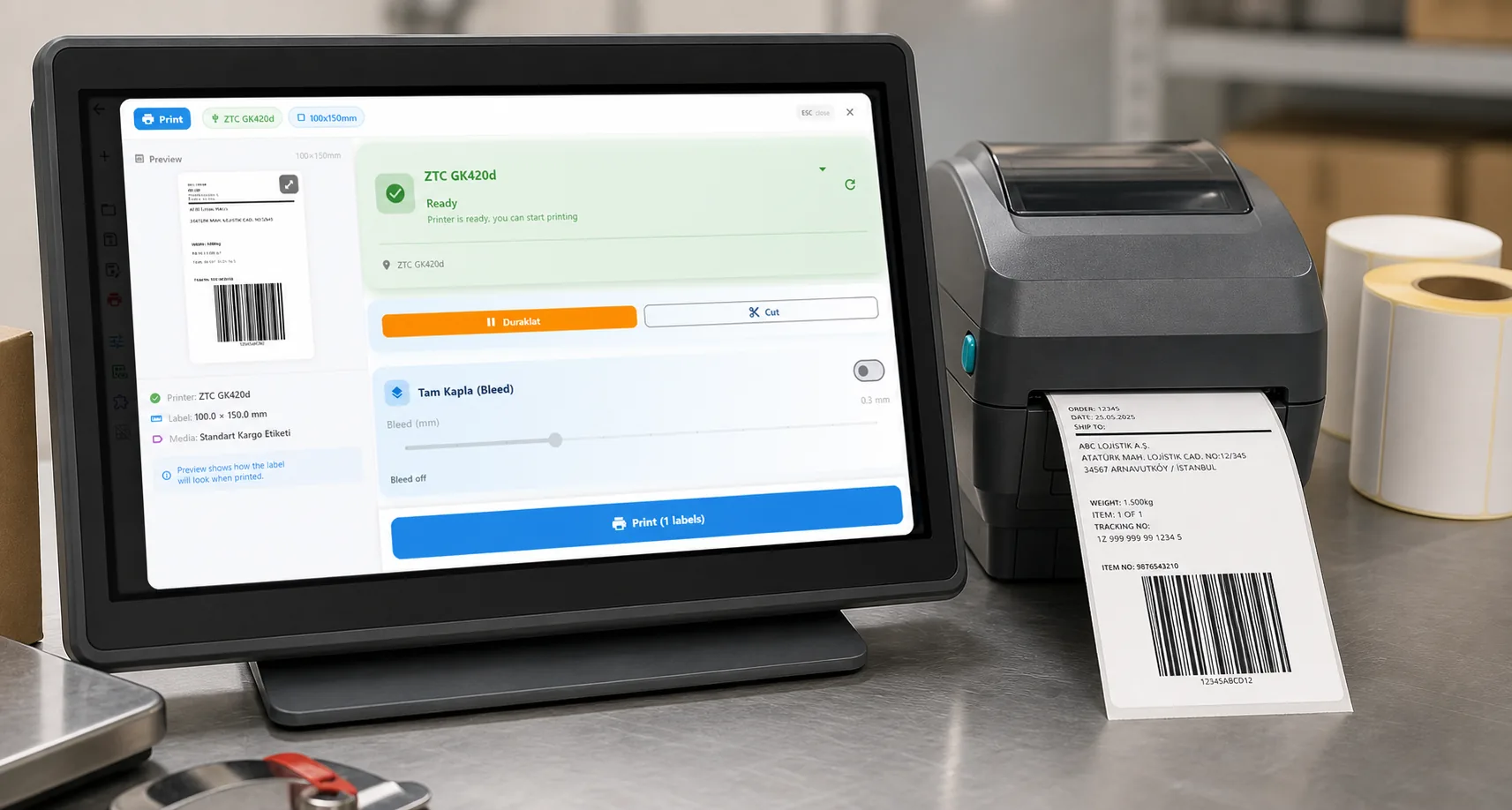
Windows 11'e güncellediniz ve bir anda termal yazıcınız çalışmayı durdurdu. Zebra, TSC, Xprinter, Godex veya farklı marka olsun — aynı senaryo: USB kablosunu taktığınızda bilgisayar yazıcıyı görmüyor; sürücüyü yeniden kuruyorsunuz ama yazdırma komutu boşluğa gidiyor; print spooler servisini yeniden başlatıyorsunuz ama hiçbir şey değişmiyor. Bu sorun, 2025–2026 döneminde Windows 11 24H2 güncellemesiyle birlikte on binlerce kullanıcıyı etkileyen en yaygın yazıcı sorunudur.
Bu rehberde termal yazıcının Windows 11'de çalışmamasının tüm nedenlerini tek tek açıklıyoruz. Her sorun için adım adım çözüm sunuyor ve en sonunda sürücü sorunlarını tamamen ortadan kaldıran kalıcı çözümü — LabelInn sürücüsüz yazdırma — tanıtıyoruz.
01
Windows 11 Termal Yazıcıları Neden Bozuyor?
Windows 11, önceki sürümlerden farklı bir sürücü mimarisi kullanmaktadır. Microsoft, güvenlik gerekçesiyle sürücü imzalama kurallarını sıkılaştırdı ve eski (legacy) yazıcı sürücülerinin büyük bölümü artık doğrudan çalışmıyor. Özellikle termal etiket yazıcıları — Zebra, TSC, Xprinter, Godex, Argox, Bixolon ve diğerleri — bu değişiklikten en çok etkilenen cihaz grubu oldu.
Nedenleri sıralayalım:
- Eski sürücüler imzasız: Windows 11, dijital imzası olmayan veya süresi dolmuş imzalı sürücüleri yüklemeyi reddediyor. Eski Zebra ZD220 veya TSC TTP-244 sürücüleri bu kategoride.
- USB Class Driver değişiklikleri: Windows 11 24H2 güncellemesi, USB yazıcılar için varsayılan class driver davranışını değiştirdi. Bazı yazıcılar artık "Bilinmeyen Cihaz" olarak algılanıyor.
- Print Spooler güvenlik yamaları: 2024–2025 arasındaki PrintNightmare güvenlik açıklarından sonra Microsoft, print spooler hizmetini ciddi şekilde kilitledi. Eski sürücüler bu yeni güvenlik katmanıyla uyumsuz.
- Windows Update sürücü çakışmaları: Her büyük güncelleme (özellikle 23H2 → 24H2 geçişi) mevcut yazıcı sürücülerini devre dışı bırakabiliyor veya üzerine Windows'un kendi genel sürücüsünü yüklüyor.
Sonuç olarak milyonlarca kullanıcı aynı sorunla karşılaşıyor: "Dün çalışıyordu, bugün çalışmıyor." Gelin sorunları ve çözümleri tek tek inceleyelim.
02
Sorun 1: USB'ye Taktığımda Yazıcı Tanınmıyor
En yaygın belirtisi: Termal yazıcınızı USB ile bağladığınızda Aygıt Yöneticisi'nde "Bilinmeyen Cihaz" (Unknown Device) olarak görünmesi veya hiç görünmemesidir. Yazıcılar ve Tarayıcılar listesinde yazıcınız yer almaz.
Adım Adım Çözüm
Eğer üretici henüz Windows 11 24H2 uyumlu bir sürücü yayınlamamışsa — ki birçok eski model için durum budur — bu yöntem işe yaramayacaktır. Bu durumda sürücüsüz yazdırma çözümüne geçmeniz en mantıklı adım olacaktır (aşağıda detaylandırıyoruz).
03
Sorun 2: Sürücü Yüklendi Ama Yazdırma Komutu Gitmiyor
Yazıcınız "Yazıcılar ve Tarayıcılar" listesinde görünüyor, durumu "Hazır" diyor, ancak yazdır dediğinizde hiçbir şey olmuyor. Görev kuyruğunda iş bekliyor ama yazıcıya ulaşmıyor. Bu durum genellikle Print Spooler sorunlarından kaynaklanır.
Print Spooler Sıfırlama Adımları
Bu yöntem geçici bir çözümdür. Her Windows güncellemesinde veya birkaç haftada bir sorun tekrarlayabilir. Kalıcı çözüm için yazının sonundaki LabelInn sürücüsüz yazdırma bölümünü okuyun.
04
Sorun 3: Yazıcı Boş Etiket Yazdırıyor veya Etiket Atlıyor
Yazıcınız komut alıyor gibi görünüyor — etiket rulosu hareket ediyor — ama çıkan etiketler tamamen boş. Ya da yazıcı bir etiket yerine 2-3 etiket ilerliyor ve aradan boş etiketler geçiyor. Bu durum, özellikle Windows 11'e güncelledikten ve sürücüyü yeniden kurduktan sonra ortaya çıkıyorsa, sürücü ayarlarının sıfırlanmış olmasından kaynaklanır.
Olası Nedenler ve Çözümleri
- Etiket boyutu yanlış ayarlanmış: Sürücü yeniden kurulduğunda etiket boyutu varsayılana (genellikle A4) döner. Yazıcı Özellikleri → Tercihler → Sayfa Boyutu yolundan gerçek etiket boyutunuzu (ör. 100×150mm veya 50×30mm) girin.
- Medya türü yanlış: Gap (aralıklı) etiket mi yoksa sürekli rulo mu kullandığınızı sürücüde belirtin. Yanlış seçim etiket atlamalarına neden olur.
- Yazıcı kalibrasyonu gerekli: Birçok termal yazıcıda etiket kalibrasyonu (media calibration) fiziksel olarak yapılmalıdır. Zebra yazıcılarda besleme (Feed) düğmesine uzun basarak kalibrasyon moduna geçebilirsiniz.
- Termal kafa kirli: Etiket yapışkanı veya toz biriken termal kafa düzgün yazdıramaz. İzopropil alkol (%90+) emdirilmiş bir temizlik çubuğuyla kafayı silin.
Etiket atlama sorunu Zebra yazıcılarda çok yaygındır. Bu konuda hazırladığımız Zebra ZD220 etiket atlama ve boşluk sorunu çözüm rehberimize de göz atmanızı tavsiye ederiz.
05
Sorun 4: Driver Çakışması — Birden Fazla Sürücü Yüklü
Windows 11 bazen aynı yazıcı için birden fazla sürücü yükler — biri üreticinin sürücüsü, diğeri Windows'un genel sürücüsü. Bu durum çakışmaya yol açar: Bazen çalışır, bazen çalışmaz. Yazdırma kalitesi düşer veya yazıcı yanıt vermez.
Temiz Sürücü Kurulumu
Bu işlem her seferinde 15-20 dakika sürer ve gelecek Windows güncellemesinde aynı sorunu tekrar yaşamayacağınızın garantisi yoktur. Sürücü bağımlılığından kurtulmanın tek yolu, sürücüsüz yazdırma teknolojisine geçmektir.
06
Kalıcı Çözüm: LabelInn Sürücüsüz Yazdırma
Yukarıdaki tüm sorunların ortak noktası nedir? Hepsi sürücülerden kaynaklanıyor. USB tanımama? Sürücü eksik. Print spooler hatası? Sürücü uyumsuz. Boş etiket? Sürücü ayarı sıfırlanmış. Driver çakışması? İki sürücü birbiriyle çelişiyor.
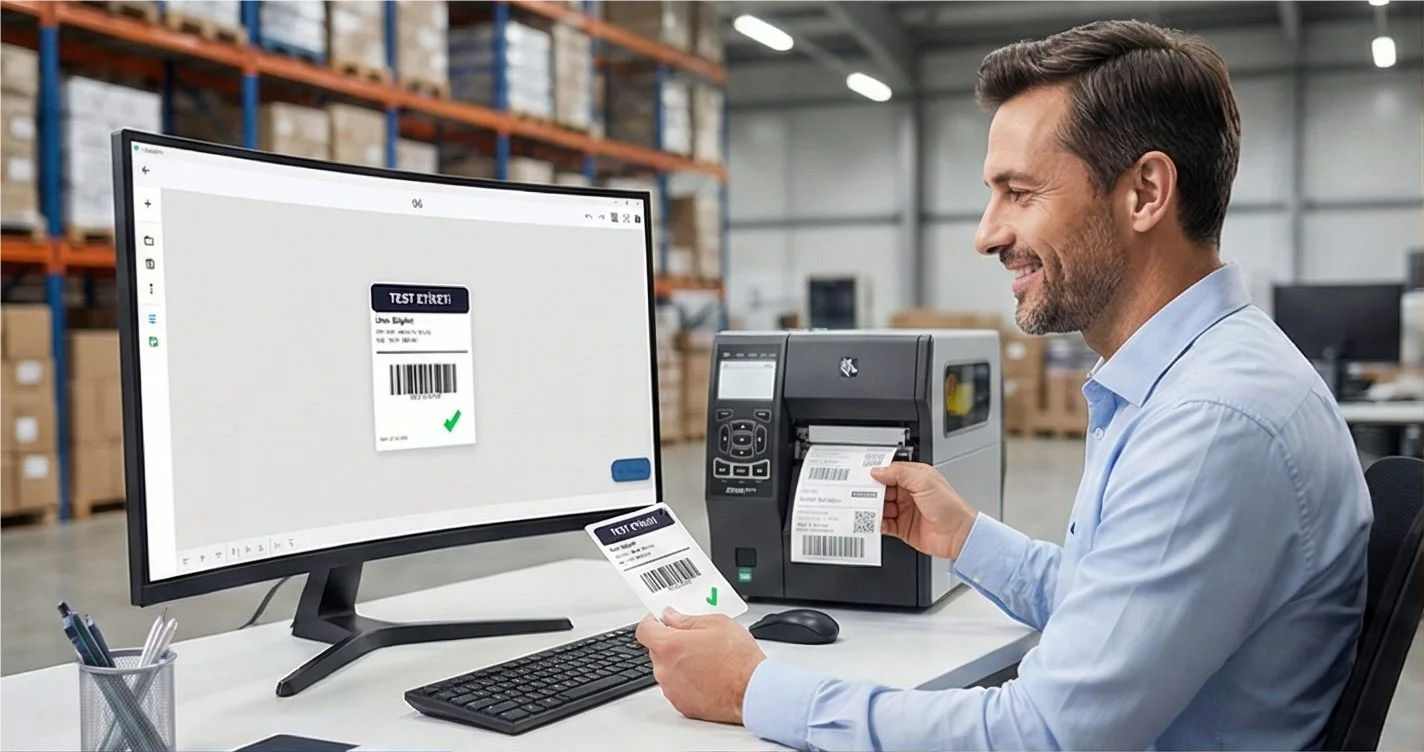
LabelInn, bu sorunu kökünden çözer: Yazıcı sürücüsü kullanmaz. Bunun yerine ZPL (Zebra Programlama Dili), TSPL, ESC/POS ve diğer yazıcı komut dillerini doğrudan USB veya ağ (Wi-Fi/Ethernet) üzerinden yazıcıya gönderir. Windows'un yazdırma alt sistemi, print spooler servisi veya sürücü katmanı tamamen devre dışı kalır.
Nasıl Çalışıyor?
- Adım 1: LabelInn'i labelinn.com/download adresinden ücretsiz indirin. Windows, macOS, Android ve iOS için mevcut.
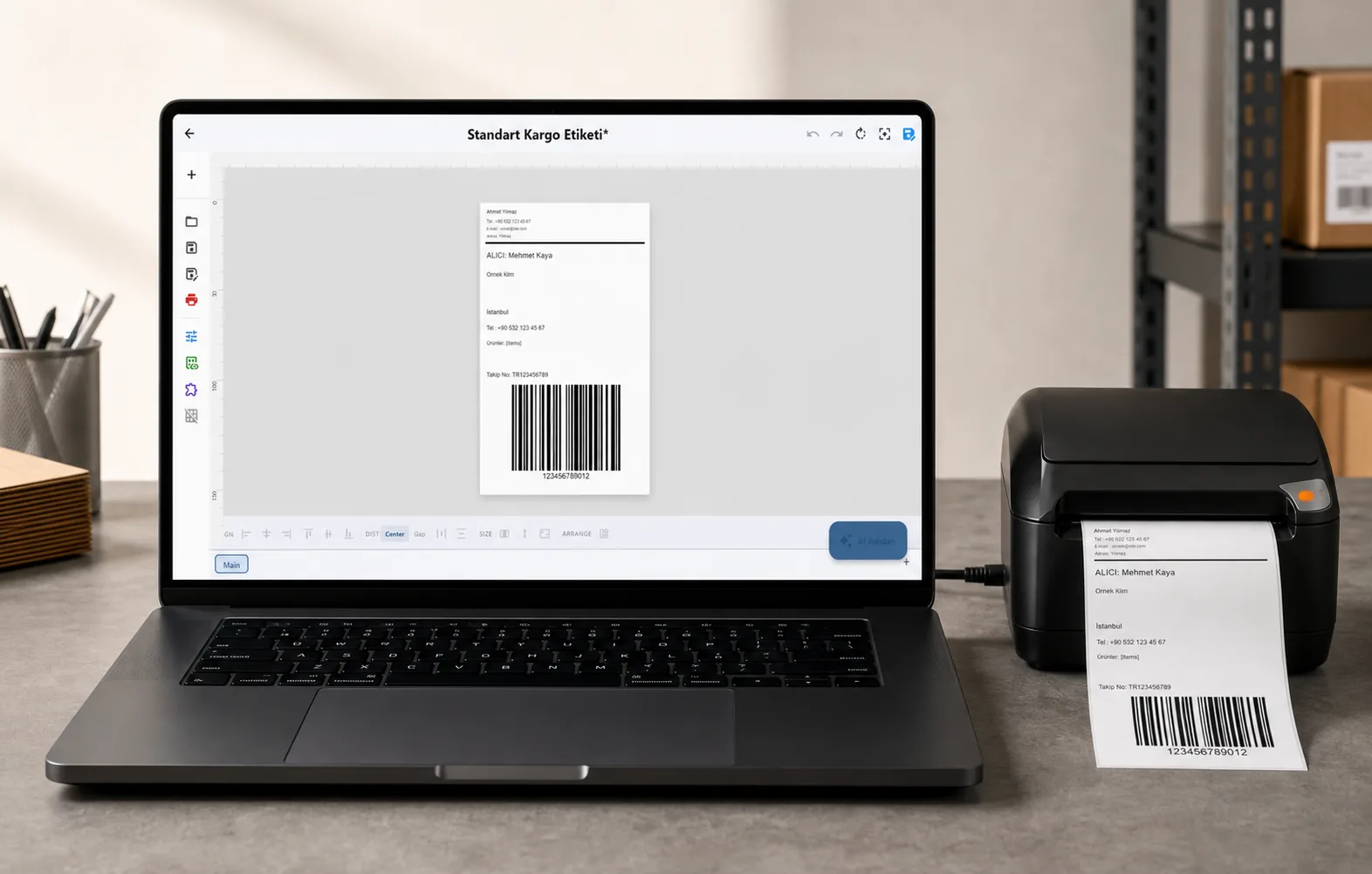
- Adım 2: Termal yazıcınızı USB ile takın veya Wi-Fi ağına bağlayın. LabelInn, yazıcıyı otomatik olarak keşfeder — sürücü yüklemenize gerek yok.
- Adım 3: Etiketinizi sürükle-bırak editörüyle tasarlayın veya 50+ hazır şablondan birini seçin. Barkod, QR kod, metin, görsel ve şekil ekleyin.
- Adım 4: Yazdır'a tıklayın. LabelInn, yazıcı komut dilinde doğrudan iletişim kurarak etiketi basar. Sürücü yok, spooler yok, hata yok.
Hangi Yazıcılar Destekleniyor?
LabelInn, 50'den fazla termal yazıcı markası ve modelini destekler:
- Zebra: ZD220, ZD421, ZD621, ZT411, ZT421, ZT610, ZQ serisi ve tüm ZPL uyumlu modeller
- TSC: TE200, TE300, TTP-244, TDP-225, TX serisi
- Xprinter: XP-360B, XP-420B, XP-460B ve diğerleri
- Godex: G500, G530, RT700, EZ serisi
- Bixolon: SLP-DX420, SLP-TX400 ve diğerleri
- Diğerleri: Argox, HPRT, Honeywell, Datamax, SATO, Brother QL serisi ve daha fazlası
Windows 11 Sorunlarına Neden Bağışık?
| Sorun | Geleneksel Sürücü | LabelInn Sürücüsüz |
|---|---|---|
| Windows güncellemesi sürücüyü bozuyor | Her güncellemede risk | Sürücü yok, bozulacak şey yok |
| USB cihaz tanınmıyor | Sürücü gerekli | Doğrudan USB iletişimi |
| Print Spooler çöküyor | Spooler üzerinden yazdırır | Spooler kullanmaz |
| Boş etiket çıkıyor | Sürücü ayarı sıfırlanır | Ayarlar uygulama içinde korunur |
| Driver çakışması | Birden fazla sürücü sorunu | Sürücü yüklenmez |
07
Ek Çözümler ve İpuçları
Windows 11'de Yazıcı Sorun Gidericisini Çalıştırma
Microsoft'un yerleşik sorun giderici aracı bazı durumlarda yardımcı olabilir:
Bu araç genel sorunları (spooler durması, kuyruk takılması) çözebilir ancak sürücü uyumsuzluğu gibi derin sorunlara genellikle çözüm sunmaz.
Firmware Güncellemesi
Bazı yazıcı üreticileri Windows 11 uyumluluğunu artıran firmware güncellemeleri yayınlamıştır. Yazıcınızın modelini üretici web sitesinde arayarak en güncel firmware'i indirip yükleyebilirsiniz. Özellikle Zebra, firmware güncellemelerini düzenli olarak yayınlayan markalardan biridir.
Baskı Kalitesi İpuçları
Sürücü sorununu çözdükten sonra baskı kalitesi hâlâ düşükse, termal kafa ısısı (darkness) ve yazdırma hızı ayarlarını optimize etmeniz gerekebilir. Bu konuda etiket yazıcısı silik ve soluk baskı çözümü rehberimize bakabilirsiniz.
08
Sık Sorulan Sorular
09
Sonuç: Windows 11 Yazıcı Sorunlarından Kurtulun
Windows 11'in sürücü politikaları değişti ve termal yazıcılar bu değişikliğin en büyük kurbanlarından biri oldu. Her güncelleme sonrası sürücü yeniden kurma, print spooler sıfırlama veya aygıt yöneticisinde uğraşma döngüsüne girmek yerine sorunu kökünden çözebilirsiniz.
LabelInn sürücüsüz yazdırma ile:
- Windows güncellemelerinden bağımsız çalışırsınız
- Sürücü yüklemeye, güncellemeye veya kaldırmaya gerek kalmaz
- Print spooler sorunlarından etkilenmezsiniz
- Aynı yazılımı Windows, macOS ve mobil cihazlarda kullanabilirsiniz
- 50+ marka termal yazıcıyı desteklersiniz
Ücretsiz planla sınırsız yazdırma hakkınız var. Kredi kartı gerekmez. Hemen deneyin.
SORULAR / SSS
Sık sorulan sorular
Windows 11'e geçtikten sonra termal yazıcım neden çalışmıyor?
Windows 11, eski sürücüleri desteklemiyor, print spooler güvenlik kurallarını sıkılaştırdı ve USB class driver davranışını değiştirdi. Bu üç faktör birlikte termal yazıcılarda yaygın uyumsuzluklara yol açmaktadır. En garanti çözüm, sürücüsüz yazdırma destekleyen LabelInn gibi bir yazılım kullanmaktır.
LabelInn gerçekten sürücü olmadan yazdırıyor mu?
Evet. LabelInn, ZPL, TSPL, ESC/POS gibi yazıcı komut dillerini doğrudan USB veya ağ üzerinden yazıcıya gönderir. Windows yazdırma alt sistemi (print spooler, sürücü katmanı) tamamen devre dışı kalır. Bu sayede Windows güncellemelerinden bağımsız çalışır.
Zebra ZD220 Windows 11'de çalışıyor mu?
Zebra'nın resmi sürücüsüyle sorun yaşanabiliyor, özellikle 24H2 güncellemesinden sonra. LabelInn ile ZD220 dahil tüm Zebra modelleri sürücüsüz olarak Windows 11'de sorunsuz çalışır.
Mac veya telefon ile de yazdırabilir miyim?
Evet. LabelInn; Windows, macOS, Android ve iOS'ta çalışır. Tüm platformlarda sürücüsüz yazdırma desteklenir. Özellikle macOS'ta termal yazıcı sürücüsü bulmak çok zor olduğu için bu büyük bir avantajdır.
DEVAMI
İlgili Yazılar
SONRAKİ ADIM / LABELINN
İlk etiketinizi bugün yazdırın