2 MART 2026 / REHBER
Zebra Yazıcıyı Telefona Bağlama (2026) iOS ve Android Rehberi
Zebra yazıcıyı telefona bağlama rehberi — iOS ve Android cihazlardan Bluetooth ve WiFi ile Zebra yazıcınıza bağlanın. Adım adım kurulum, sorun giderme ve LabelInn mobil uygulama ile etiket yazdırma.
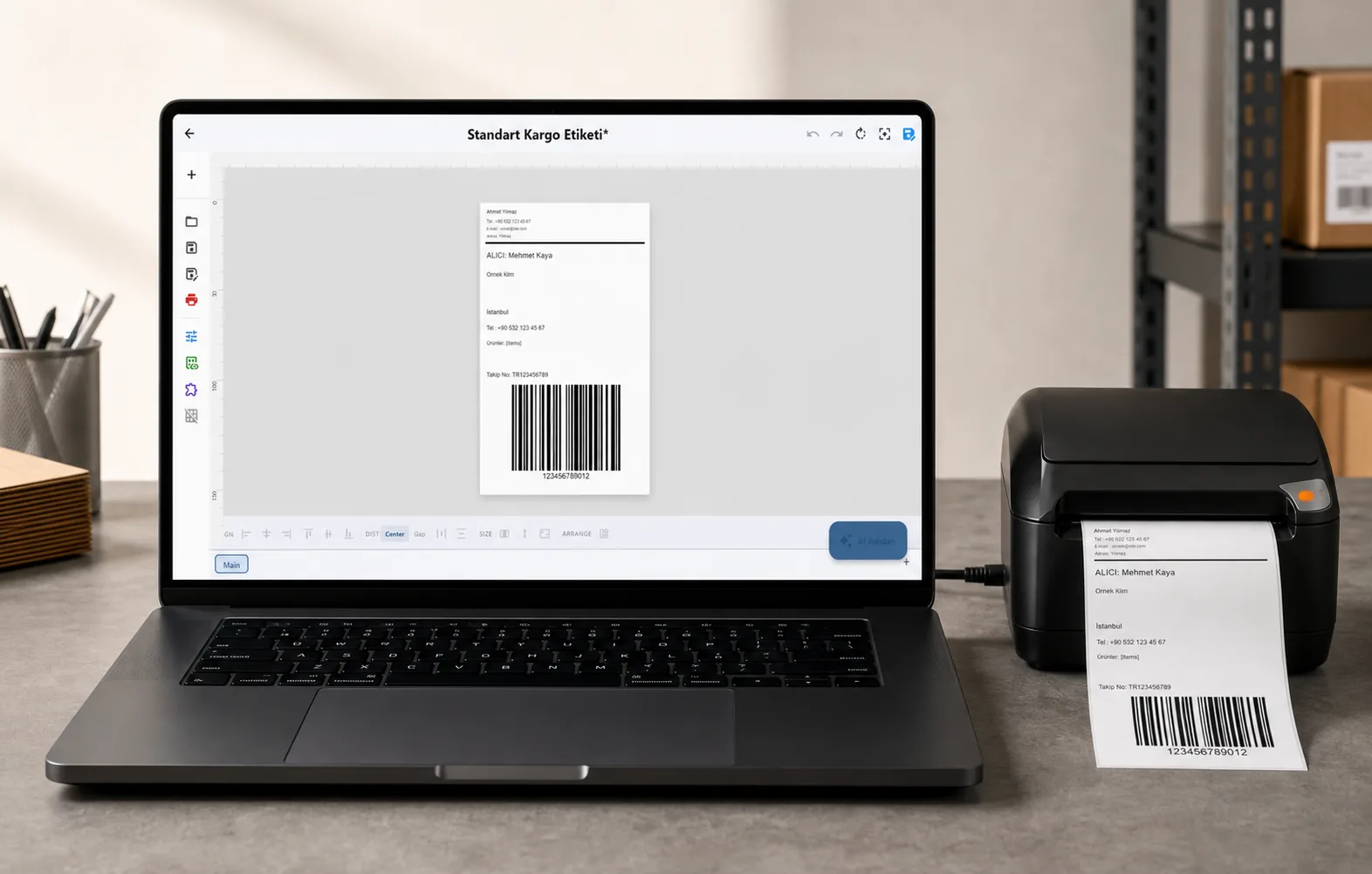
SORUN
Depoda, mağazada veya sahada çalışıyorsunuz. Yanınızda bir Zebra termal yazıcı var — belki bir ZQ520 mobil yazıcı, belki masaüstü bir ZD421 veya endüstriyel bir ZT411. Etiketleri telefonunuzdan tasarlayıp yazdırmak istiyorsunuz ama nasıl bağlayacağınızı bilmiyorsunuz. Zebra'nın kendi dokümantasyonu teknik ve dağınık; her model için farklı adımlar, farklı uygulamalar, farklı gereksinimler var.
Bu rehberde Zebra yazıcınızı iPhone veya Android telefonunuza bağlamanın tüm yöntemlerini — Bluetooth, WiFi ve USB — adım adım açıklıyoruz. Her bağlantı türünün avantajlarını, dezavantajlarını ve en yaygın sorunların çözümlerini sunuyoruz. Ayrıca LabelInn mobil uygulaması ile sürücüsüz, profesyonel etiket yazdırmanın ne kadar kolay olduğunu gösteriyoruz.
01
Zebra Yazıcı ve Telefon Bağlantı Yöntemleri
Zebra yazıcıları telefona bağlamak için üç temel yöntem vardır: Bluetooth, WiFi (ağ üzerinden) ve USB OTG. Hangi yöntemi kullanacağınız yazıcı modelinize, telefonunuza ve kullanım senaryonuza bağlıdır.
Bluetooth Bağlantı
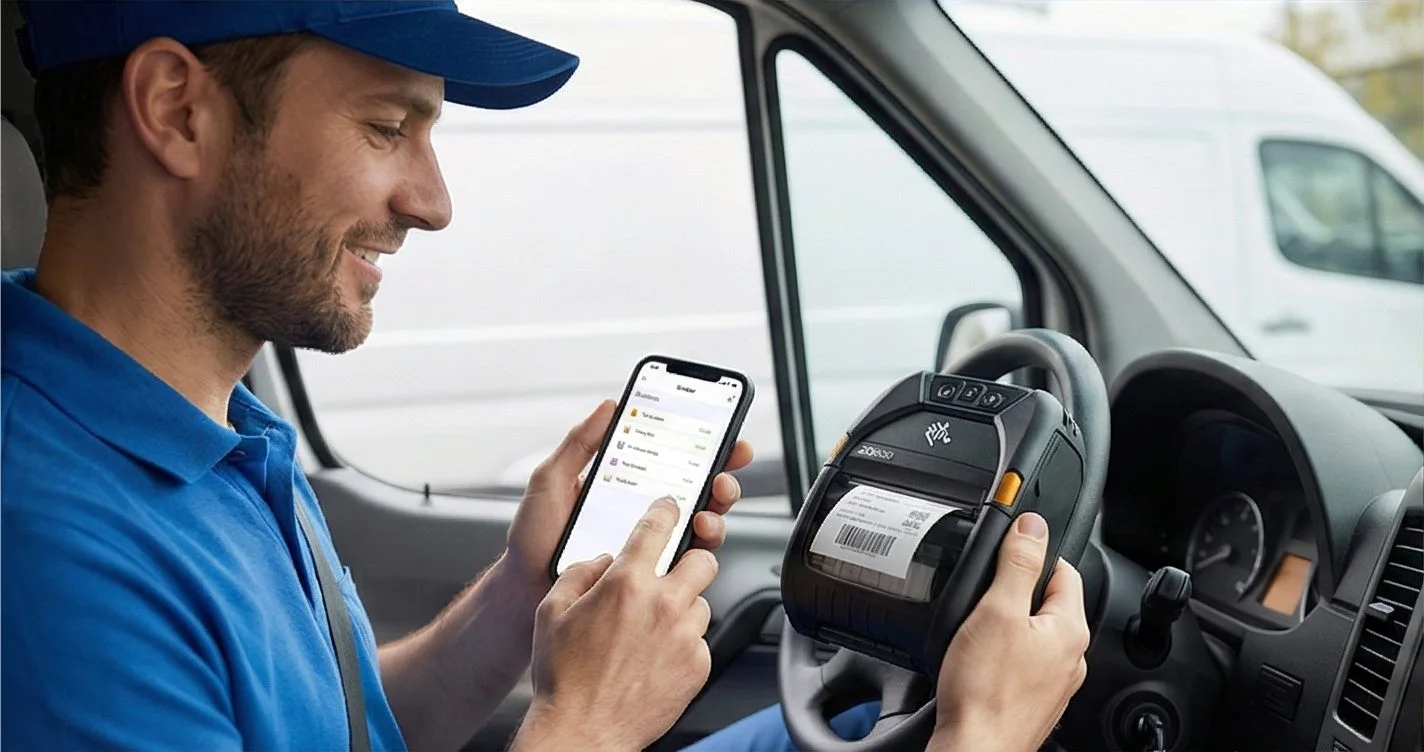
Bluetooth, Zebra yazıcıları telefona bağlamanın en yaygın yöntemidir — özellikle mobil ve taşınabilir yazıcılar için. ZQ serisi mobil yazıcılar (ZQ210, ZQ320, ZQ520, ZQ630) Bluetooth'u varsayılan olarak destekler. Masaüstü ZD serisi yazıcılarda ise Bluetooth opsiyonel bir modül olarak satılır.
Bluetooth Classic vs Bluetooth Low Energy (BLE): Fark önemlidir. Bluetooth Classic (SPP profili) daha yüksek veri hızı sunar ve büyük etiketler için idealdir. BLE ise daha düşük güç tüketir ancak veri aktarım hızı sınırlıdır. Yeni Zebra modelleri genellikle her ikisini de destekler. iOS cihazlar yalnızca BLE veya MFi (Made for iPhone) sertifikalı Bluetooth Classic bağlantısını destekler — bu nedenle bazı eski Zebra modellerinde iOS bağlantısı sorunlu olabilir.
WiFi Bağlantı
WiFi bağlantısı, yazıcı ve telefon aynı kablosuz ağa bağlıyken çalışır. Bu yöntem özellikle sabit konumdaki masaüstü ve endüstriyel yazıcılar için idealdir. WiFi modülü olan Zebra yazıcılar (ZD421-WiFi, ZD621-WiFi, ZT411-WiFi, ZT610-WiFi vb.) ağ üzerinden keşfedilebilir ve IP adresleri üzerinden erişilebilir.
WiFi'nin avantajı mesafe sınırlamasının olmamasıdır — Bluetooth'ta 10-15 metre ile sınırlıyken, WiFi ile aynı ağdaki herhangi bir noktadan yazdırabilirsiniz. Dezavantajı ise ilk kurulumun biraz daha karmaşık olmasıdır: yazıcıyı önce ağa bağlamanız gerekir.
USB OTG (Sadece Android)
Android telefonlar USB OTG (On-The-Go) destekliyorsa, Zebra yazıcınızı USB kablosuyla doğrudan bağlayabilirsiniz. iPhone'larda bu yöntem desteklenmez. USB bağlantısı en stabil yöntemdir ancak kablo gerektirdiği için mobiliteyi sınırlar.
| Bağlantı Türü | iOS | Android | Avantaj | Dezavantaj |
|---|---|---|---|---|
| Bluetooth Classic | MFi gerekli | Hızlı, kablosuz | Mesafe sınırı (10-15m) | |
| Bluetooth LE | Düşük güç, kolay eşleme | Düşük veri hızı | ||
| WiFi | Mesafe sınırsız, çoklu cihaz | Ağ kurulumu gerekli | ||
| USB OTG | En stabil bağlantı | Kablo gerekli, mobilite yok |
02
Bluetooth ile Zebra Yazıcıyı iPhone'a Bağlama (iOS)
iPhone veya iPad'inize Zebra yazıcıyı bağlamak için yazıcınızın Bluetooth Low Energy (BLE) veya MFi sertifikalı Bluetooth Classic desteği olması gerekir. Zebra'nın yeni nesil yazıcıları (2020 sonrası modeller) genellikle BLE destekler. Eski modellerde MFi sertifikası yoksa iOS bağlantısı yapılamaz.
Adım 1: Zebra Yazıcıda Bluetooth'u Etkinleştirin
Çoğu Zebra yazıcıda Bluetooth varsayılan olarak açıktır. Kontrol etmek için yazıcının LCD ekranında (varsa) Ayarlar > İletişim > Bluetooth bölümüne gidin. Ekransız modellerde (ZD220 gibi) konfigürasyon etiketini yazdırarak Bluetooth durumunu kontrol edebilirsiniz — besleme tuşuna 2 saniye basılı tutun.
Adım 2: iPhone'da Bluetooth Eşlemesi
Önemli not: iPhone'un Bluetooth ayarlarında yazıcıyı görmek, onunla yazdırabileceğiniz anlamına gelmez. Yazdırma için yazıcıyı destekleyen bir uygulama gereklidir. Zebra'nın kendi Zebra Utilities uygulaması test baskısı yapabilir ancak etiket tasarım aracı değildir. İşte burada LabelInn devreye girer.
Adım 3: LabelInn ile Yazdırma (Önerilen Yöntem)
03
Bluetooth ile Zebra Yazıcıyı Android Telefona Bağlama
Android cihazlarda Zebra yazıcı bağlamak iOS'a göre daha esnektir. Android hem Bluetooth Classic (SPP) hem de BLE'yi herhangi bir sertifika kısıtlaması olmadan destekler.
Adım 1: Bluetooth Eşlemesi
Adım 2: LabelInn Android Uygulaması ile Yazdırma
Android'in ek avantajı USB OTG desteğidir. Bluetooth bağlantısında sorun yaşarsanız, Zebra yazıcınızı USB kablosuyla Android telefonunuza bağlayabilirsiniz. LabelInn, USB üzerinden bağlı Zebra yazıcıları da otomatik algılar.
04
WiFi ile Zebra Yazıcıyı Telefona Bağlama
WiFi bağlantısı, hem iOS hem de Android için geçerlidir ve mesafe sınırı yoktur. Yazıcı ve telefonunuz aynı WiFi ağına bağlıysa yazdırabilirsiniz. Bu yöntem özellikle masaüstü ve endüstriyel Zebra yazıcılar için en iyi seçenektir.
Zebra Yazıcıyı WiFi Ağına Bağlama
Zebra yazıcınızın WiFi modülü varsa (model adında "-WiFi" veya "W" eki olur — örneğin ZD421-WiFi, ZT411W), önce yazıcıyı kablosuz ağınıza bağlamanız gerekir.
Telefondan WiFi ile Yazdırma
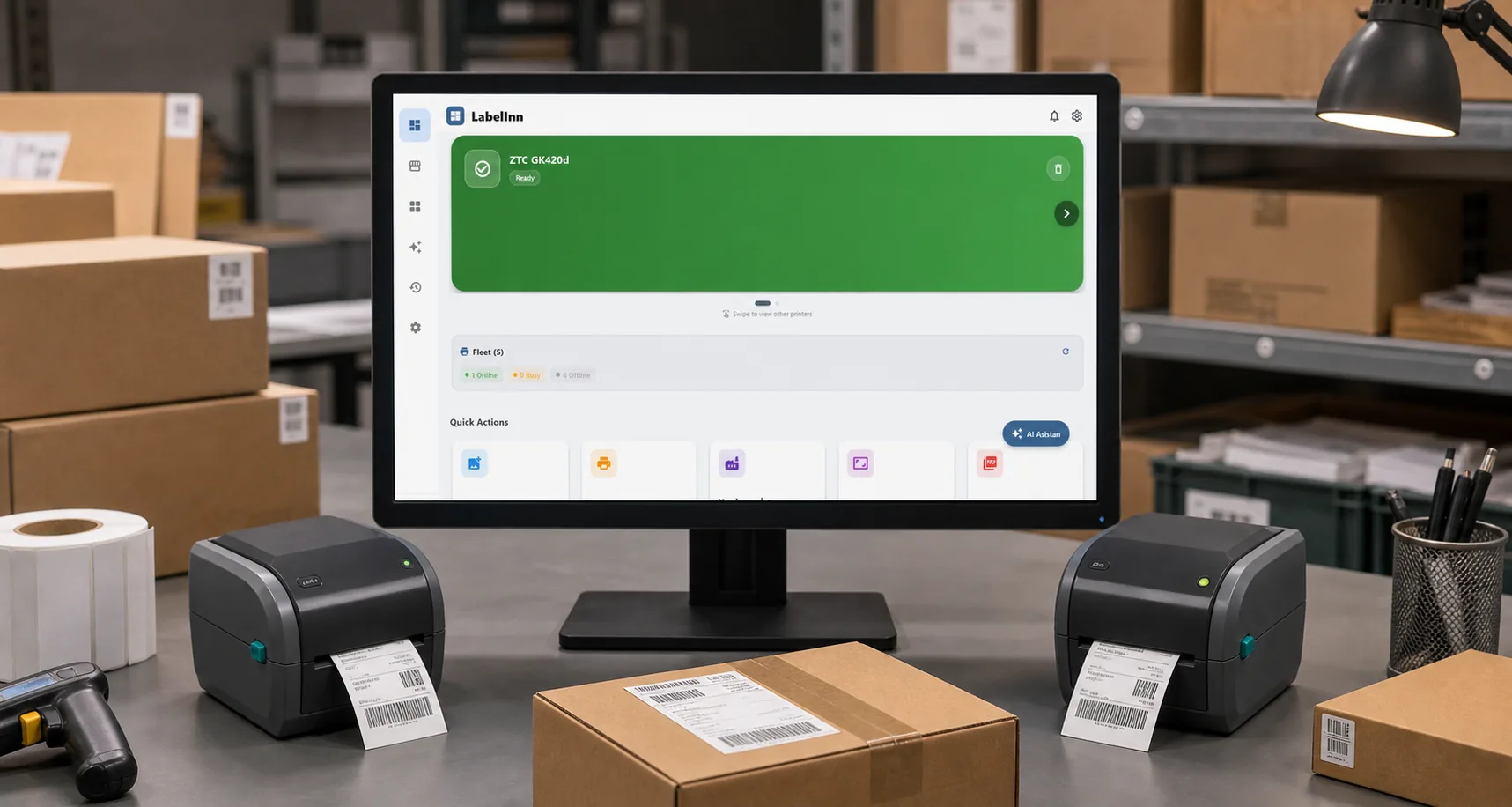
Yazıcı WiFi ağına bağlandıktan sonra, telefonunuzun aynı ağda olduğundan emin olun. LabelInn uygulamasında "Yazıcı Ekle" bölümüne gidin — uygulama ağdaki Zebra yazıcıyı otomatik keşfeder. Manuel olarak IP adresi de girebilirsiniz.
WiFi bağlantısının en büyük avantajı çoklu cihaz desteğidir. Depodaki 5 farklı telefonun hepsi aynı Zebra yazıcıya WiFi üzerinden bağlanabilir — Bluetooth'ta ise aynı anda sadece bir cihaz bağlanabilir.
05
Hangi Zebra Modelleri Telefonla Uyumlu?
Tüm Zebra yazıcılar telefonla doğrudan uyumlu değildir. Bağlantı için Bluetooth veya WiFi modülü gereklidir. İşte en popüler Zebra modellerinin mobil uyumluluk tablosu:
| Model | Bluetooth | WiFi | iOS Desteği | Android Desteği |
|---|---|---|---|---|
| ZQ210 | BLE | |||
| ZQ320 | Classic + BLE | Opsiyonel | ||
| ZQ520 | Classic + BLE | |||
| ZQ630 | Classic + BLE | |||
| ZD220 | (USB ile PC) | USB OTG | ||
| ZD421 | Opsiyonel | Opsiyonel | Modüle bağlı | |
| ZD621 | Opsiyonel | Opsiyonel | Modüle bağlı | |
| ZT411 | Opsiyonel | Opsiyonel | Modüle bağlı | |
| ZT610 | Opsiyonel | Opsiyonel | Modüle bağlı |
Önemli: ZD220 gibi giriş seviyesi modellerde Bluetooth ve WiFi modülü yoktur. Bu yazıcıları Android telefona USB OTG ile bağlayabilirsiniz, ancak iPhone ile doğrudan kullanma imkânı yoktur. Eğer mobil yazdırma öncelikli ihtiyacınızsa, ZQ serisi veya Bluetooth/WiFi modüllü ZD/ZT serisini tercih edin.
06
Sık Karşılaşılan Sorunlar ve Çözümleri
Sorun 1: Bluetooth'ta Yazıcı Görünmüyor
Yazıcınızın keşif modunda olduğundan emin olun. Bazı Zebra modelleri belirli bir süre sonra keşif modundan çıkar. Yazıcıyı yeniden başlatın ve hemen eşleme işlemini başlatın. Eğer daha önce başka bir cihazla eşlenmişse, eski eşlemeyi yazıcı menüsünden silmeniz gerekebilir.
Sorun 2: Eşleme Başarılı Ama Yazdıramıyorum
Bluetooth eşlemesi, yazdırma için yeterli değildir. Yazıcıyı destekleyen bir uygulama gereklidir. iOS'un yerleşik AirPrint özelliği Zebra termal yazıcıları desteklemez. LabelInn, ZPL komutlarıyla doğrudan iletişim kurarak bu sorunu çözer — hem iOS hem Android'de sürücüsüz çalışır.
Sorun 3: Bluetooth Bağlantısı Sürekli Kopuyor
Mesafe sorununu kontrol edin — Bluetooth Classic için 10 metre, BLE için 15 metre maksimum mesafedir. Arada duvar veya metal engeller varsa bu mesafe azalır. Pil gücüyle çalışan mobil yazıcılarda pil seviyesini kontrol edin. LabelInn, bağlantı kesildiğinde otomatik yeniden bağlanma özelliğine sahiptir.
Sorun 4: WiFi'de Yazıcı Bulunamıyor
Telefonunuzun ve yazıcının aynı WiFi ağında olduğunu doğrulayın. Bazı WiFi ağları "istemci izolasyonu" (client isolation) özelliğini etkinleştirir — bu, ağdaki cihazların birbirini görmesini engeller. Router ayarlarından bu özelliği kapatın. Ayrıca yazıcının IP adresini doğrudan LabelInn'e girerek bağlantı deneyebilirsiniz.
Sorun 5: Yazdırılan Etiket Boş veya Bozuk Çıkıyor
Bu genellikle etiket boyutu veya medya türü uyumsuzluğundan kaynaklanır. LabelInn, yazıcı modelinize göre doğru ZPL parametrelerini otomatik ayarlar. Manuel yazdırmada ise etiket genişliği, uzunluğu ve medya algılama (gap/black mark) ayarlarını kontrol edin. Zebra etiket atlama sorunu çözümü rehberimiz detaylı bilgi sunar.
07
LabelInn Mobil Uygulama ile Neler Yapabilirsiniz?
LabelInn sadece bir yazdırma aracı değil — telefonunuzda tam bir etiket tasarım stüdyosu. Zebra yazıcınıza bağlandıktan sonra yapabilecekleriniz:
- Sürükle-bırak etiket tasarımı: Metin, barkod, QR kod, görseller, şekiller ve çizgiler ekleyin. Parmağınızla konumlandırın ve boyutlandırın.
- 30+ barkod formatı: Code 128, EAN-13, UPC-A, QR Code, DataMatrix, GS1-128 ve daha fazlası. Tüm formatlar Zebra yazıcılarda desteklenir.
- AI etiket tasarımı: "50x30mm raf etiketi, barkod ve fiyat alanıyla" gibi bir komut verin, LabelInn AI asistanı etiketi saniyeler içinde tasarlasın.
- Excel/CSV veri aktarımı: Telefonunuzdaki Excel dosyasından veri aktararak yüzlerce benzersiz etiketi toplu yazdırın.
- Hazır şablonlar: Kargo etiketi, ürün etiketi, raf etiketi, isim etiketi ve daha fazlası için yüzlerce hazır şablon.
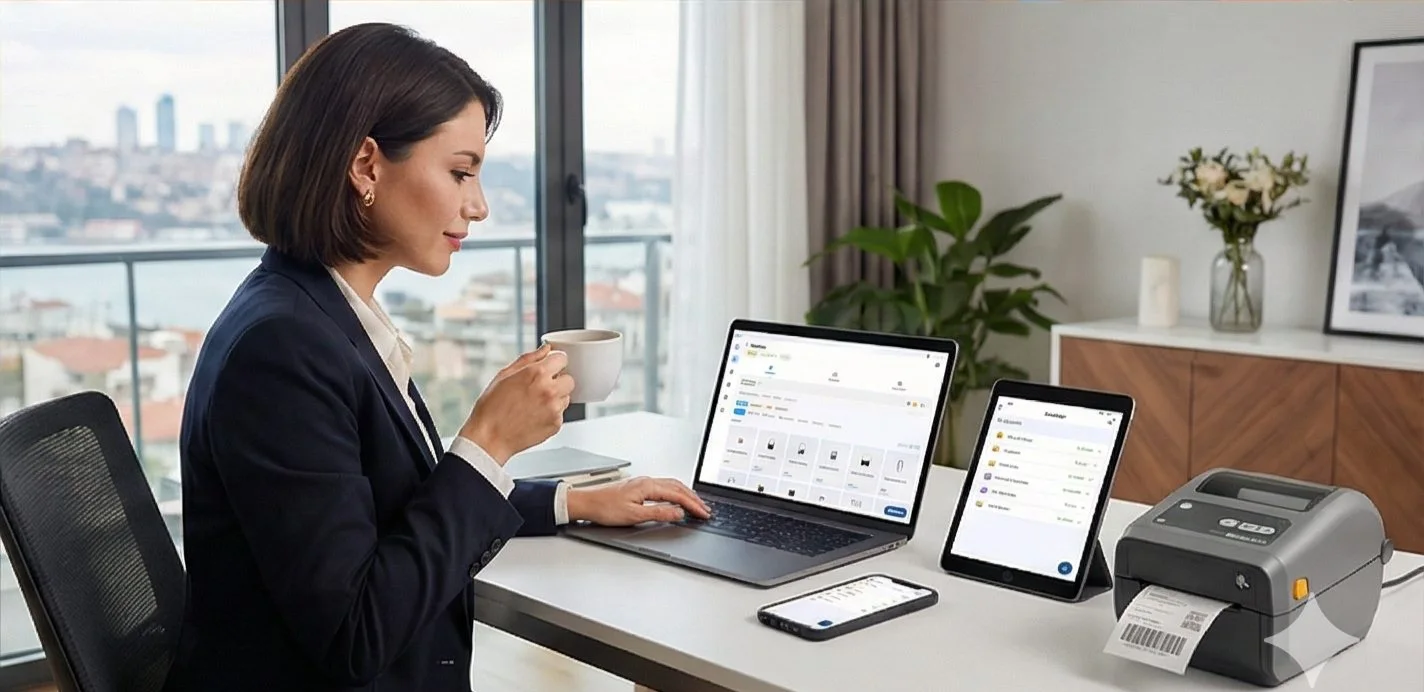
- Bulut senkronizasyonu: Bilgisayarda tasarladığınız etiketi telefonunuzda açın ve Zebra yazıcınızdan yazdırın. Tasarımlar otomatik senkronize olur.
- Çoklu yazıcı desteği: Aynı anda birden fazla Zebra yazıcıya bağlanın ve farklı etiketleri farklı yazıcılara yönlendirin.
08
Zebra Dışındaki Markalar da Destekleder
LabelInn sadece Zebra'ya bağımlı değildir. Aynı uygulama ile TSC, Xprinter, BIXOLON, Honeywell, Brother, SATO, Citizen ve 50'den fazla yazıcı markasını destekler. Depoda farklı markalarda yazıcılarınız varsa tek bir uygulama ile hepsini yönetebilirsiniz.
09
Sık Sorulan Sorular
10
Sonuç: Zebra Yazıcınızı Telefonunuzla Kullanmanın En Kolay Yolu
Zebra yazıcınızı telefonunuza bağlamak karmaşık olmak zorunda değil. Bluetooth veya WiFi ile bağlanın, LabelInn mobil uygulamasını indirin ve dakikalar içinde profesyonel etiketler yazdırmaya başlayın. Sürücü yok, karmaşık ayar yok, platform sınırlaması yok.
İster depoda envanter etiketi yazdırın, ister sahada kargo etiketi basın, ister mağazada fiyat etiketi değiştirin — LabelInn + Zebra kombinasyonu her senaryoda çalışır. Ücretsiz plan ile bugün başlayın.
SORULAR / SSS
Sık sorulan sorular
Zebra ZD220 telefona bağlanır mı?
ZD220'de Bluetooth veya WiFi modülü yoktur. Android telefona USB OTG ile bağlanabilir ancak iPhone ile doğrudan kullanılamaz. Mobil yazdırma için ZQ serisi veya Bluetooth modüllü ZD421/ZD621 tercih edilmelidir.
iPhone'dan Zebra yazıcıya yazdırmak için sürücü gerekli mi?
Hayır. LabelInn, ZPL komutlarını doğrudan Bluetooth veya WiFi üzerinden Zebra yazıcınıza gönderir. Sürücü kurulumu gerekmez — ne iOS'ta ne de Android'de.
Bluetooth eşlemesi güvenli mi?
Evet. Zebra yazıcılar PIN korumalı Bluetooth eşlemesi destekler. Eşleme yapıldıktan sonra yalnızca eşlenmiş cihazlar yazıcıya bağlanabilir.
WiFi ve Bluetooth aynı anda çalışır mı?
Evet, birçok Zebra modeli her iki bağlantıyı eş zamanlı destekler. Ancak aynı anda tek bir yazdırma işi gönderilebilir.
LabelInn mobil uygulaması ücretsiz mi?
Evet. Ücretsiz plan sınırsız yazdırma, etiket tasarımı ve 30+ barkod formatı içerir. Kredi kartı gerekmez. E-ticaret entegrasyonları ve sınırsız AI kredisi ücretli planlarda mevcuttur.
DEVAMI
İlgili Yazılar
SONRAKİ ADIM / LABELINN
İlk etiketinizi bugün yazdırın